Công cụ AI xóa phông miễn phí tiện nhất hiện nay là Adobe Express (online, không cần cài), Paint trên Windows 11 (có sẵn trong máy) và tính năng tách chủ thể trên iPhone (chạm giữ vào ảnh). Cả ba tách nền (xóa nền ảnh) trong vài giây, không đóng dấu watermark. Nếu cần xử lý ảnh sản phẩm hàng loạt, Photoroom là lựa chọn tốt hơn.
Cập nhật lần cuối: 21/10/2026.
Lưu ý mới: remove.bg, công cụ xóa phông nổi tiếng nhất, sẽ đóng cửa website riêng vào ngày 1/12/2026 và chuyển tính năng vào Canva. Nếu bạn đang quen dùng remove.bg, hãy thử các lựa chọn dưới đây.
Bảng so sánh công cụ AI xóa phông miễn phí
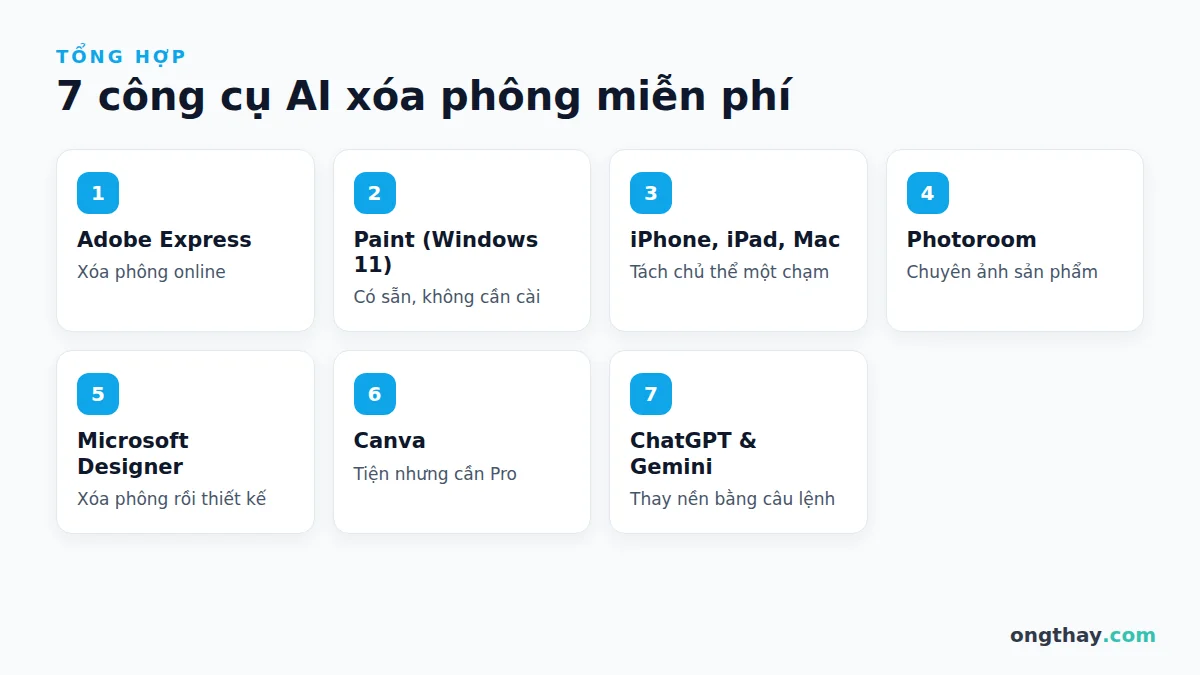
Bảng dưới đây tóm tắt nhanh từng công cụ AI xóa phông miễn phí để bạn chọn đúng.
| Công cụ | Dùng trên | Miễn phí | Phù hợp nhất |
|---|---|---|---|
| Adobe Express | Web, điện thoại | Có, không watermark | Xóa phông nhanh một vài ảnh |
| Paint (Windows 11) | Máy tính Windows | Có, có sẵn | Người dùng văn phòng, không cần mạng nhiều |
| iPhone, iPad, Mac | Thiết bị Apple | Có, có sẵn | Tách chủ thể để làm sticker, ghép ảnh |
| Photoroom | Web, điện thoại | Có, giới hạn tính năng | Ảnh sản phẩm bán hàng |
| Microsoft Designer | Web | Có, theo tín dụng | Xóa phông rồi làm thiết kế luôn |
| Canva | Web, điện thoại | Không (cần Pro) | Người đã dùng Canva Pro |
| ChatGPT / Gemini | Web, điện thoại | Có, giới hạn lượt | Thay nền bằng bối cảnh mới |
1. Adobe Express: xóa phông online miễn phí
Nếu chỉ cần một công cụ AI xóa phông miễn phí trên trình duyệt, đây là lựa chọn dễ nhất.
Adobe Express có công cụ Remove background miễn phí, chỉ cần tải ảnh lên là có kết quả nền trong suốt.
- Vào trang Adobe Express, tìm công cụ Remove background.
- Tải ảnh JPG hoặc PNG lên.
- Tải ảnh PNG nền trong suốt về, hoặc bấm Customize để thêm nền màu, chữ.
Ưu điểm: nhanh, tách tóc khá tốt, không watermark. Nhược điểm: cần đăng nhập tài khoản Adobe để tải về.
2. Paint trên Windows 11: có sẵn, không cần cài
Ít ai biết Paint giờ cũng là một công cụ AI xóa phông miễn phí có sẵn trên máy.
Paint trên Windows 11 đã có nút xóa nền bằng AI.
- Mở ảnh bằng Paint.
- Trên thanh công cụ, bấm biểu tượng Remove background (Xóa nền).
- Lưu ảnh dưới dạng PNG để giữ nền trong suốt.
Ứng dụng Photos (Ảnh) của Windows 11 cũng có công cụ làm mờ hoặc thay nền. Đây là lựa chọn tiện nhất cho dân văn phòng vì không phải tải ảnh lên web.
3. iPhone, iPad và Mac: tách chủ thể bằng một chạm
Trên iPhone chạy iOS 16 trở lên:
- Mở ảnh trong ứng dụng Ảnh.
- Chạm giữ vào người hoặc vật chính cho đến khi thấy viền sáng chạy quanh.
- Chọn Sao chép hoặc Chia sẻ, sau đó dán vào Zalo, Messenger, Keynote hoặc lưu làm sticker.
Trên Mac, mở ảnh bằng Preview hoặc Photos, bấm chuột phải vào chủ thể và chọn Copy Subject.
4. Photoroom: chuyên cho ảnh sản phẩm
Với shop online, Photoroom là công cụ AI xóa phông miễn phí đáng thử nhất cho ảnh sản phẩm.
Photoroom được nhiều shop online dùng để tách nền và đặt sản phẩm lên nền trắng hoặc nền bối cảnh do AI tạo. Bản miễn phí xóa phông được; các tính năng như xử lý hàng loạt, xuất chất lượng cao và nhiều mẫu nền cần gói Pro.
Mẹo: chụp sản phẩm trên nền trơn, đủ sáng, AI sẽ tách viền sạch hơn nhiều.
5. Microsoft Designer: xóa phông rồi thiết kế luôn
Microsoft Designer có công cụ xóa nền và tạo ảnh bằng AI, phù hợp nếu bạn muốn làm luôn bài đăng mạng xã hội. Tài khoản Microsoft miễn phí có một lượng tín dụng AI giới hạn mỗi tháng, gói Microsoft 365 cá nhân có nhiều hơn.
6. Canva: tiện nhưng cần Pro
Canva có công cụ Background Remover chỉ với một cú bấm, nhưng tính năng này thuộc gói trả phí. Trên tài khoản miễn phí, nút vẫn hiện nhưng yêu cầu dùng thử hoặc nâng cấp Pro. Sau khi remove.bg đóng cửa, công nghệ xóa phông của remove.bg sẽ được chuyển vào Canva.
7. ChatGPT và Gemini: thay nền bằng câu lệnh
Đây là cách dùng AI xóa phông miễn phí kiểu mới: chỉ cần mô tả nền bạn muốn.
Nếu bạn không chỉ muốn xóa nền mà còn muốn đặt sản phẩm vào bối cảnh mới, hãy tải ảnh lên ChatGPT hoặc Gemini và dùng câu lệnh:
Giữ nguyên sản phẩm trong ảnh (không thay đổi hình dạng, màu sắc, chữ trên nhãn). Thay nền bằng mặt bàn gỗ sáng màu, ánh sáng tự nhiên buổi sáng, có một chậu cây nhỏ phía sau bị làm mờ. Tỉ lệ 1:1.
Lưu ý: AI tạo ảnh có thể làm biến dạng chữ và chi tiết nhỏ của sản phẩm. Hãy so sánh kỹ với ảnh gốc trước khi dùng để bán hàng.
Mẹo để xóa phông đẹp hơn
Dù dùng công cụ AI xóa phông miễn phí nào, ảnh gốc tốt vẫn quyết định kết quả.
- Chụp ảnh gốc tốt: chủ thể tách biệt khỏi nền, không trùng màu nền, đủ sáng.
- Tóc và viền mờ là khó nhất: thử 2 công cụ và chọn kết quả tốt hơn.
- Luôn lưu PNG nếu cần nền trong suốt; JPG sẽ biến nền thành màu trắng.
- Với ảnh sản phẩm, thêm bóng đổ nhẹ khi đặt lên nền mới để trông tự nhiên.
Xóa phông xong, bạn có thể dùng ảnh để làm bài đăng bán hàng. Nếu cần đưa ảnh vào bài thuyết trình, xem thêm cách dùng AI tạo slide từ file Word, hoặc danh sách 15 công cụ AI tốt nhất 2026.
Câu hỏi thường gặp
Công cụ AI xóa phông miễn phí nào tốt nhất?
Với đa số người dùng, Adobe Express là lựa chọn online tốt nhất vì miễn phí, không watermark và tách viền khá tốt. Nếu dùng Windows 11, Paint có sẵn là cách nhanh nhất; nếu dùng iPhone, hãy chạm giữ vào ảnh để tách chủ thể.
remove.bg có còn dùng được không?
Website remove.bg sẽ ngừng hoạt động vào ngày 1/12/2026 lúc 9 giờ sáng theo giờ Trung Âu, và tính năng xóa nền được chuyển vào Canva. Nếu bạn còn tín dụng trên remove.bg, hãy dùng trước thời điểm này.
Xóa phông trên Canva có miễn phí không?
Không. Background Remover của Canva là tính năng của gói trả phí. Bạn có thể dùng thử Canva Pro hoặc dùng các công cụ miễn phí khác trong bài.
Xóa phông bằng AI có làm giảm chất lượng ảnh không?
Một số công cụ miễn phí giới hạn độ phân giải khi tải về. Paint và tính năng có sẵn trên iPhone giữ nguyên kích thước ảnh gốc.
Có xóa phông hàng loạt miễn phí được không?
Khó. Xử lý hàng loạt thường là tính năng trả phí (Photoroom Pro, Canva Pro). Với vài chục ảnh, bạn có thể làm lần lượt bằng Paint hoặc Adobe Express.
Lời kết
Bạn không cần phần mềm chuyên nghiệp để xóa phông nữa. Hãy bắt đầu với công cụ có sẵn trên máy (Paint hoặc iPhone), dùng Adobe Express khi cần xử lý online, và chuyển sang Photoroom nếu bạn bán hàng và cần xử lý nhiều ảnh sản phẩm.
Xem thêm các bài hướng dẫn AI khác trong chuyên mục Kiến thức & Ứng dụng AI.