Cách nhanh nhất để dùng AI tạo slide từ file Word là mở PowerPoint, chọn Copilot và yêu cầu tạo bài thuyết trình từ file Word của bạn; nếu không có Copilot, hãy tải file lên Gamma (có tín dụng miễn phí) hoặc nhờ ChatGPT, Claude tạo file PowerPoint. Kết quả thường có sẵn bố cục, tiêu đề và ghi chú thuyết trình trong 1 đến 3 phút, bạn chỉ cần chỉnh lại nội dung và hình ảnh.
Cập nhật lần cuối: 21/10/2026.
Bài viết hướng dẫn 4 cách tạo slide bằng AI từ tài liệu Word có sẵn, kèm câu lệnh mẫu và mẹo chỉnh slide cho đẹp, áp dụng được cho cả bài báo cáo, bài giảng và bài thuyết trình công việc.
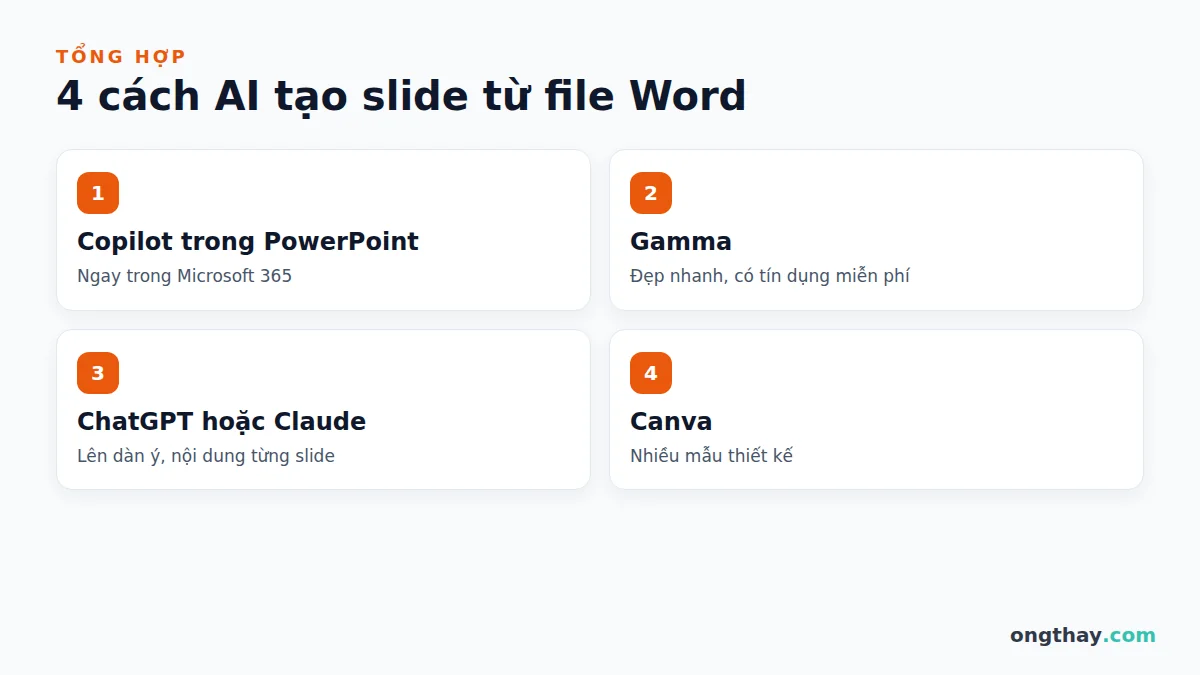
So sánh nhanh 4 cách tạo slide từ file Word bằng AI
Bảng dưới đây so sánh 4 cách dùng AI tạo slide từ file Word phổ biến nhất.
| Công cụ | Chi phí | Điểm mạnh | Hạn chế |
|---|---|---|---|
| Copilot trong PowerPoint | Cần gói Microsoft 365 có Copilot | Làm ngay trong PowerPoint, dùng mẫu của công ty | Không miễn phí, không thêm yêu cầu khác trong cùng câu lệnh tham chiếu file |
| Gamma | Miễn phí 400 tín dụng một lần, gói trả phí từ $9/tháng | Slide đẹp nhất, nhanh nhất, xuất ra PowerPoint | Tín dụng miễn phí không làm mới |
| ChatGPT / Claude | Có bản miễn phí | Tóm tắt nội dung tốt, tạo file .pptx tải về | Thiết kế đơn giản, cần chỉnh thêm |
| Canva | Có bản miễn phí | Nhiều mẫu đẹp, dễ chỉnh sửa | Phải dán nội dung, không đọc thẳng file Word như Copilot |
Giá kiểm tra lần cuối tháng 9/2026, có thể thay đổi theo khu vực.
Chuẩn bị file Word trước khi đưa cho AI
Muốn AI tạo slide từ file Word đẹp, bước chuẩn bị file quan trọng hơn bạn nghĩ.
Dù dùng công cụ nào, file Word càng rõ cấu trúc thì slide càng đẹp:
- Dùng Heading 1, Heading 2 trong Word cho các mục lớn và mục con. AI dựa vào đó để chia slide. Microsoft cũng khuyên áp dụng Styles để Copilot hiểu cấu trúc tài liệu.
- Chèn sẵn hình ảnh cần dùng vào file Word, AI có thể đưa vào slide.
- Rút gọn đoạn văn dài. Mỗi ý chính một đoạn ngắn sẽ ra slide gọn hơn.
- File dưới 24 MB nếu dùng Copilot trong PowerPoint.
Nếu chưa quen Styles trong Word, xem khóa học hướng dẫn Microsoft Word.
Cách 1: Dùng Copilot trong PowerPoint
Nếu có Microsoft 365, đây là cách AI tạo slide từ file Word nhanh nhất.
- Lưu file Word lên OneDrive hoặc SharePoint.
- Mở PowerPoint, tạo bài thuyết trình mới (nên chọn mẫu của công ty nếu có).
- Bấm nút Copilot trên thanh công cụ.
- Chọn Create presentation from file (Tạo bản trình bày từ tệp), hoặc gõ “/” để chọn file Word.
- Chờ Copilot tạo dàn ý và slide, sau đó xem lại, đổi thiết kế, chỉnh chữ.
Lưu ý: khi tạo slide bằng cách tham chiếu một file, bạn không thể thêm yêu cầu khác trong cùng câu lệnh. Hãy tạo xong rồi mới yêu cầu Copilot chỉnh tiếp như “thêm slide tóm tắt” hoặc “rút gọn chữ ở slide 3”. Tính năng cần giấy phép Microsoft 365 Copilot hoặc gói Microsoft 365 cá nhân có Copilot.
Cách 2: Dùng Gamma (có tín dụng miễn phí)
Gamma phù hợp khi bạn muốn AI tạo slide từ file Word có thiết kế đẹp ngay.
- Truy cập gamma.app, đăng ký tài khoản.
- Chọn Create new, rồi chọn Import file or URL và tải file Word lên (có thể xuất Word sang PDF nếu gặp lỗi).
- Chọn số slide, ngôn ngữ tiếng Việt, mức độ chữ trên slide (ít, vừa, nhiều).
- Chọn giao diện và bấm tạo.
- Chỉnh sửa trên Gamma, sau đó Export sang PowerPoint hoặc PDF.
Tài khoản miễn phí có 400 tín dụng dùng một lần. Nếu cần làm slide thường xuyên, bạn sẽ phải nâng cấp hoặc chuyển sang cách khác.
Cách 3: Dùng ChatGPT hoặc Claude
ChatGPT và Claude mạnh ở khâu lên dàn ý khi dùng AI tạo slide từ file Word.
Hai trợ lý này đọc file Word rất tốt và có thể tạo file PowerPoint để tải về. Tải file Word lên và dùng câu lệnh:
Đọc tài liệu đính kèm và tạo bài thuyết trình PowerPoint 10 slide cho buổi họp với ban giám đốc. Slide 1 là tiêu đề, slide cuối là kết luận và đề xuất. Mỗi slide tối đa 5 gạch đầu dòng, mỗi dòng dưới 12 từ. Thêm ghi chú thuyết trình cho từng slide. Xuất file .pptx.
Nếu chỉ cần nội dung để tự dán vào mẫu của mình:
Chuyển tài liệu đính kèm thành dàn ý 10 slide dạng bảng: số slide, tiêu đề, 3-5 ý chính, gợi ý hình minh họa.
Slide do ChatGPT hay Claude tạo thường có thiết kế đơn giản. Bạn có thể mở file bằng PowerPoint và dùng Designer (Thiết kế) để đổi bố cục nhanh.
Cách 4: Dùng Canva
- Nhờ ChatGPT hoặc Gemini tóm tắt file Word thành dàn ý slide (dùng câu lệnh thứ hai ở trên).
- Mở Canva, chọn Bài thuyết trình, dùng trợ lý Canva AI hoặc Magic Design với dàn ý vừa có.
- Chọn mẫu, chỉnh màu, font theo thương hiệu.
- Tải về dạng PowerPoint hoặc trình chiếu trực tiếp trên Canva.
Mẹo để slide do AI tạo trông chuyên nghiệp
Sau khi AI tạo slide từ file Word, hãy áp dụng các mẹo sau để slide trông chuyên nghiệp.
- Một slide, một ý. Nếu AI nhồi quá nhiều chữ, yêu cầu “tách slide 4 thành 2 slide”.
- Kiểm tra số liệu. AI tóm tắt có thể làm tròn hoặc đọc sai bảng biểu.
- Thay hình minh họa chung chung bằng ảnh, biểu đồ thật của bạn.
- Tự luyện nói. Ghi chú thuyết trình của AI là điểm khởi đầu, hãy sửa theo cách bạn nói.
Muốn thành thạo PowerPoint để chỉnh slide nhanh hơn, xem khóa học hướng dẫn Microsoft PowerPoint. Cần ảnh sản phẩm hoặc chân dung nền trong suốt cho slide? Dùng thử 7 công cụ AI xóa phông miễn phí.
Câu hỏi thường gặp
Có công cụ AI nào tạo slide từ file Word miễn phí không?
Có. Gamma có 400 tín dụng miễn phí dùng một lần, còn ChatGPT, Claude và Gemini bản miễn phí có thể đọc file Word và viết dàn ý slide. Canva miễn phí giúp bạn thiết kế slide từ dàn ý đó.
Copilot trong PowerPoint có miễn phí không?
Không. Tính năng này cần giấy phép Microsoft 365 Copilot cho doanh nghiệp hoặc gói Microsoft 365 cá nhân có kèm Copilot với hạn mức sử dụng hằng tháng.
AI có tạo được slide tiếng Việt không?
Có. Các công cụ trong bài đều hỗ trợ tiếng Việt. Nên ghi rõ “viết bằng tiếng Việt” trong câu lệnh và kiểm tra lỗi font khi mở file trên máy khác.
File PDF có tạo slide được không?
Được. Gamma, ChatGPT, Claude và Copilot đều đọc được PDF. Với PDF dạng ảnh scan, kết quả có thể kém hơn; xem thêm cách dùng AI đọc file PDF tiếng Việt.
Slide AI tạo có dùng để thuyết trình chính thức được không?
Được, sau khi bạn kiểm tra nội dung, thay hình ảnh phù hợp và chỉnh bố cục. Hãy coi slide AI tạo là bản nháp 80%, phần 20% còn lại là của bạn.
Lời kết
Dùng AI tạo slide từ file Word giúp bạn tiết kiệm hàng giờ dựng bố cục. Nếu công ty có Copilot, hãy dùng ngay trong PowerPoint; nếu không, Gamma cho slide đẹp nhất, còn ChatGPT hay Claude giúp tóm tắt nội dung tốt nhất. Dù chọn cách nào, một file Word có cấu trúc rõ ràng luôn là bước quan trọng nhất.
Xem thêm các bài hướng dẫn AI khác trong chuyên mục Kiến thức & Ứng dụng AI, hoặc danh sách 15 công cụ AI tốt nhất 2026.