Bạn muốn biết cách sử dụng Gemini sao cho hiệu quả? Trợ lý AI của Google giờ đây có thể viết lách, tìm kiếm thông tin, phân tích file, tạo ảnh, trò chuyện bằng giọng nói và thậm chí làm việc thay bạn. Tuy vậy, phần lớn người dùng mới chỉ khai thác một phần nhỏ. Bài viết này hướng dẫn cách sử dụng Gemini từng bước, từ câu lệnh đầu tiên đến những tính năng giúp tiết kiệm thời gian nhất.
Bạn sẽ biết cách cài đặt Gemini trên máy tính và điện thoại, nên chọn mô hình nào, bản miễn phí có gì, cùng các câu lệnh mẫu tiếng Việt dùng được ngay.
Gemini AI là gì?
Gemini là trợ lý AI của Google. Gemini hoạt động tương tự ChatGPT: bạn gõ hoặc nói yêu cầu, Gemini sẽ trả lời, viết, giải thích hoặc tạo nội dung cho bạn. Điểm khác biệt lớn nhất là Gemini kết nối sâu với các sản phẩm của Google như Gmail, Google Docs, Drive, Chrome, YouTube và Android. Gemini hiểu và trả lời tốt bằng tiếng Việt.
Trước khi tìm hiểu cách sử dụng Gemini, hãy chọn nơi bạn muốn dùng: trên trình duyệt web, ứng dụng điện thoại, ứng dụng máy tính cho Windows và Mac, hoặc ngay trong các ứng dụng Google Workspace.
Gemini có miễn phí không? Các gói hiện có
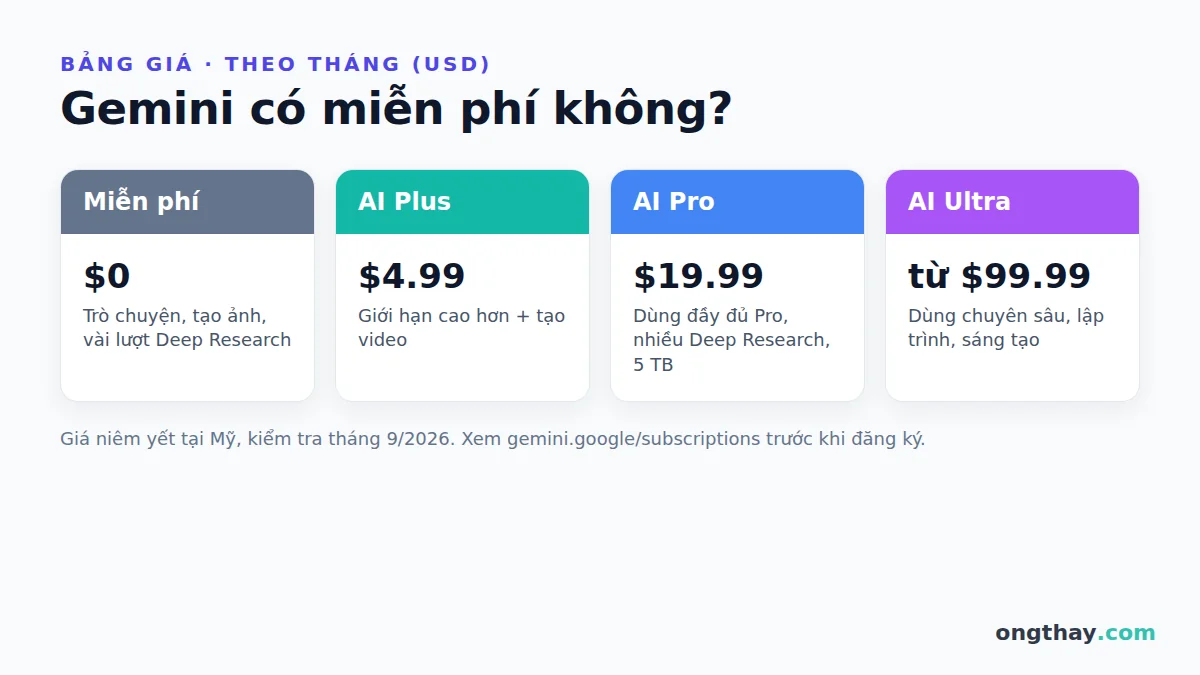
Có. Bạn có thể dùng Gemini miễn phí chỉ với một tài khoản Google. Gói trả phí giúp tăng giới hạn sử dụng và mở khóa mô hình, công cụ mạnh nhất. Giá niêm yết tại Mỹ (kiểm tra lần cuối: tháng 9/2026):
| Gói | Giá | Phù hợp với |
|---|---|---|
| Miễn phí | $0 | Hỏi đáp, viết lách, tạo ảnh và một số báo cáo Deep Research mỗi tháng |
| Google AI Plus | $4.99/tháng | Giới hạn cao hơn và tạo video với giá rẻ |
| Google AI Pro | $19.99/tháng | Dùng đầy đủ mô hình Pro, nhiều Deep Research hơn, 5 TB lưu trữ |
| Google AI Ultra | từ $99.99/tháng | Người dùng chuyên sâu, lập trình viên, nhà sáng tạo nội dung |
Lưu ý cho sinh viên: sinh viên đại học đủ điều kiện có thể nhận miễn phí 1 năm Google AI Pro (tại Mỹ) hoặc Google AI Plus (tại hơn 140 quốc gia). Ưu đãi kéo dài đến hết 31/12/2026. Bạn có thể kiểm tra điều kiện trên trang gói Gemini chính thức.
Cách sử dụng Gemini cho người mới: 5 bước bắt đầu
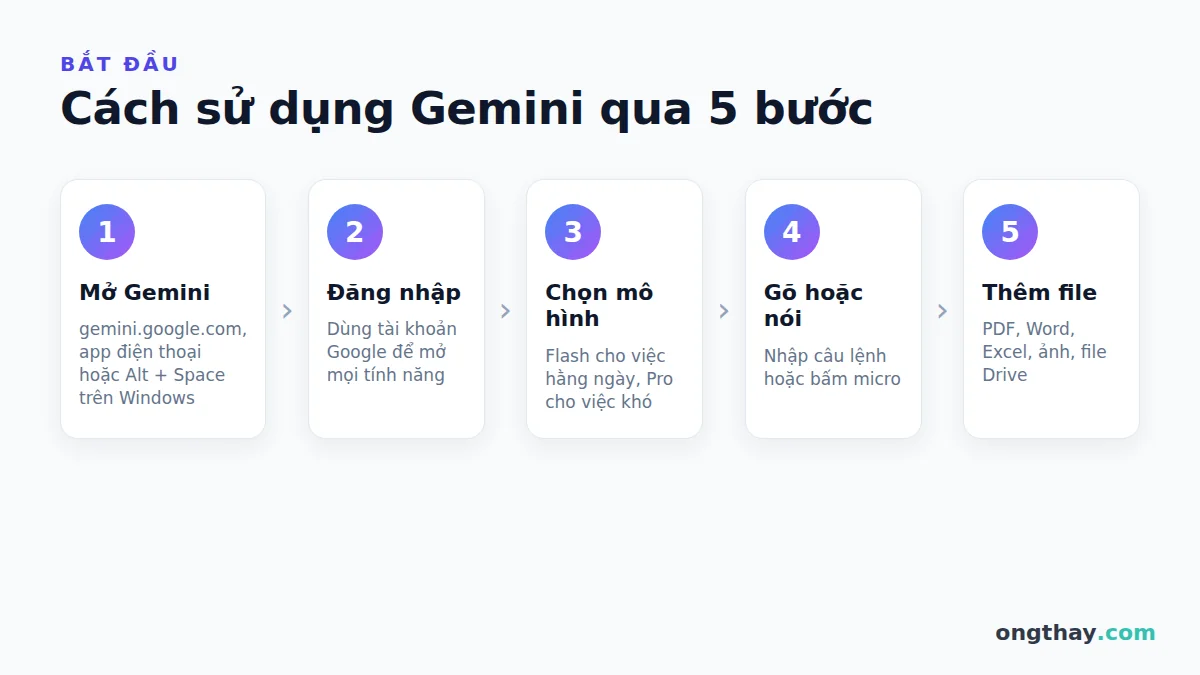
Đây là cách sử dụng Gemini lần đầu trên mọi thiết bị:
- Mở Gemini. Trên máy tính, truy cập gemini.google.com. Trên Android, mở ứng dụng Gemini. Trên iPhone, tải ứng dụng Gemini từ App Store. Trên Windows 10 trở lên, bạn có thể cài ứng dụng Gemini cho máy tính và nhấn Alt + Space để gọi Gemini từ bất kỳ đâu.
- Đăng nhập tài khoản Google. Đăng nhập giúp lưu lịch sử trò chuyện, tải file lên, tạo ảnh, dùng Gems và kết nối các ứng dụng Google. Nếu không đăng nhập, bạn sẽ không dùng được các tính năng này.
- Chọn mô hình. Dùng bộ chọn mô hình ngay dưới ô nhập (xem chi tiết bên dưới).
- Gõ hoặc nói yêu cầu. Nhập câu lệnh vào ô chat rồi nhấn Gửi, hoặc bấm biểu tượng micro để nói.
- Thêm file nếu cần. Bấm biểu tượng + (thêm file) để tải lên PDF, Word, Excel, CSV, hình ảnh hoặc file từ Google Drive, rồi đặt câu hỏi về nội dung đó.
Nên chọn mô hình Gemini nào?
Chọn đúng mô hình là một phần quan trọng trong cách sử dụng Gemini hiệu quả. Bộ chọn mô hình có ba mức:
- Flash-Lite: nhanh nhất, dành cho câu hỏi ngắn, việc đơn giản.
- Flash: lựa chọn mặc định cho đa số người dùng, cân bằng giữa tốc độ và khả năng suy luận. Bản miễn phí chạy trên Gemini 3.6 Flash.
- Pro: mô hình mạnh nhất cho viết bài phức tạp, toán, lập trình và phân tích. Pro trả lời chậm hơn, và người dùng miễn phí chỉ được dùng giới hạn.
Mẹo nhỏ: hãy bắt đầu với Flash, rồi chuyển sang Pro khi câu trả lời cần suy nghĩ sâu hơn.
Cách sử dụng Gemini: 10 ứng dụng thực tế
Giờ đến phần hữu ích nhất. Đây là những cách dùng Gemini hiệu quả nhất cho học tập và công việc hằng ngày.
1. Viết và chỉnh sửa mọi loại văn bản
Viết lách là cách dễ nhất để làm quen với cách sử dụng Gemini. Hãy nhờ Gemini soạn email, bài đăng mạng xã hội, báo cáo hay giáo án, rồi tinh chỉnh bằng các câu như “viết ngắn lại” hoặc “giọng thân thiện hơn”. Bạn cũng có thể dán văn bản của mình để Gemini sửa lỗi chính tả hoặc đổi văn phong.
2. Đọc hiểu file và hình ảnh
Một cách sử dụng Gemini rất tiện là tải lên file PDF dài và yêu cầu tóm tắt, trích các số liệu chính hoặc liệt kê việc cần làm. Tải ảnh chụp biểu đồ, hóa đơn hay ghi chú viết tay để Gemini đọc và giải thích. Nếu chỉ cần lấy chữ từ ảnh, bạn có thể xem thêm cách chuyển hình ảnh thành văn bản online nhanh gọn.
3. Nghiên cứu chuyên sâu với Deep Research
Deep Research tự duyệt qua nhiều trang web và tổng hợp thành một báo cáo có cấu trúc, kèm nguồn tham khảo. Đây là cách sử dụng Gemini rất hiệu quả để tìm hiểu thị trường, so sánh sản phẩm hoặc học một chủ đề mới. Bản miễn phí có một số lượt báo cáo mỗi tháng.
4. Soạn tài liệu và code trong Canvas
Canvas mở một khung soạn thảo bên cạnh, nơi bạn và Gemini cùng chỉnh sửa tài liệu hoặc đoạn code. Bạn có thể bôi đen một đoạn và yêu cầu Gemini viết lại riêng đoạn đó, hoặc biến bản nháp thành trang web, bài trắc nghiệm hay infographic.
5. Tạo và chỉnh sửa ảnh với Nano Banana
Công cụ tạo ảnh của Gemini là Nano Banana. Công cụ này tạo ảnh từ mô tả bằng chữ và chỉnh sửa ảnh của bạn bằng câu lệnh đơn giản như “đổi phông nền thành bãi biển” hay “biến ảnh này thành tranh màu nước”. Với người làm nội dung, đây là cách sử dụng Gemini thú vị nhất.
6. Tạo video ngắn
Với gói trả phí, Gemini có thể biến câu lệnh hoặc hình ảnh thành đoạn video ngắn có âm thanh, hữu ích cho bài đăng mạng xã hội, bài thuyết trình hay giới thiệu sản phẩm. Giới hạn tùy theo gói bạn dùng.
7. Trò chuyện bằng giọng nói với Gemini Live
Nếu ngại gõ phím, hãy thử cách sử dụng Gemini bằng giọng nói. Gemini Live cho phép bạn trò chuyện tự nhiên bằng giọng nói. Trên điện thoại, bạn còn có thể chia sẻ camera hoặc màn hình và hỏi về những gì đang thấy, rất hữu ích khi luyện ngoại ngữ, lên ý tưởng hoặc cần hỗ trợ sử dụng thiết bị.
8. Tạo trợ lý riêng với Gems
Gems là phiên bản Gemini tùy chỉnh với hướng dẫn được lưu sẵn. Chỉ cần tạo một lần các Gem như “Trợ lý viết bài”, “Chuyên gia Excel” hay “Bạn học tiếng Anh”, rồi dùng lại. Đây là cách sử dụng Gemini giúp bạn khỏi phải nhập lại hướng dẫn mỗi lần.
9. Dùng Gemini trong Gmail, Docs và Drive
Khi kết nối các ứng dụng Google, bạn có thể nhờ Gemini tìm email, tóm tắt chuỗi thư, soạn thư trả lời hoặc lấy thông tin từ file trong Drive. Tính năng Personal Intelligence còn có thể dùng Gmail, Google Photos, YouTube và lịch sử tìm kiếm để trả lời sát với bạn hơn, nếu bạn cho phép. Nếu làm việc với Google Workspace hằng ngày, đây là cách sử dụng Gemini tiết kiệm thời gian nhất.
10. Để Gemini làm việc thay bạn
Các tính năng agent mới như Gemini Spark có thể thực hiện các tác vụ nhiều bước giúp bạn, còn Daily Brief tổng hợp email và lịch thành một bản kế hoạch ngắn cho ngày mới. Mức độ hỗ trợ tùy theo gói và quốc gia, bạn có thể theo dõi trong ghi chú phát hành của Gemini.
Cách viết câu lệnh Gemini hiệu quả
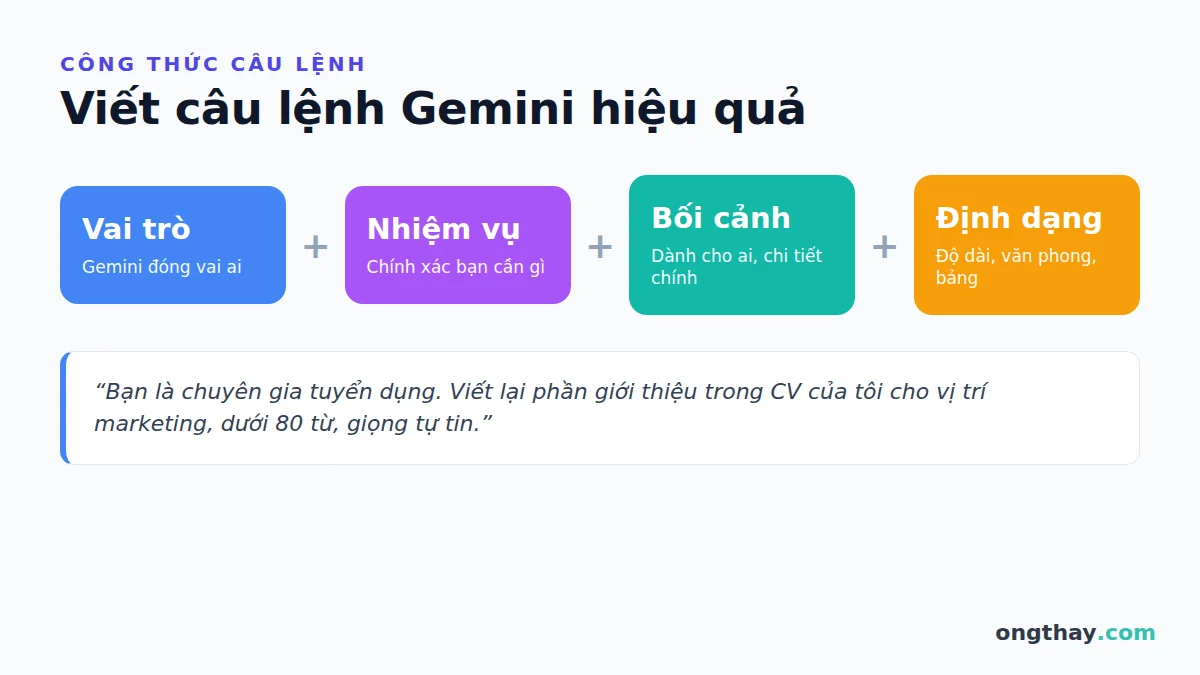
Muốn thành thạo cách sử dụng Gemini, hãy bắt đầu từ câu lệnh. Câu trả lời tốt hay không phụ thuộc rất nhiều vào cách bạn đặt câu lệnh. Công thức đơn giản sau áp dụng được cho hầu hết mọi việc:
- Vai trò: Gemini đóng vai ai (giáo viên, người làm marketing, chuyên gia Excel).
- Nhiệm vụ: chính xác bạn muốn gì.
- Bối cảnh: dành cho ai, có chi tiết quan trọng nào.
- Định dạng: độ dài, văn phong, dạng bảng hay gạch đầu dòng.
Một số câu lệnh mẫu bạn có thể dùng ngay:
- “Bạn là chuyên gia tuyển dụng. Hãy viết lại phần giới thiệu bản thân trong CV của tôi cho vị trí nhân viên marketing, dưới 80 từ, giọng tự tin.”
- “Tóm tắt file PDF đính kèm thành 5 ý chính, sau đó gợi ý 3 câu hỏi tôi nên đặt trong buổi họp.”
- “Lập kế hoạch 7 ngày học các hàm Excel cơ bản, mỗi ngày 30 phút, trình bày dạng bảng.”
- “Giải thích lãi kép cho học sinh lớp 6, kèm một ví dụ đơn giản.”
Đừng dừng lại ở câu trả lời đầu tiên. Hãy hỏi tiếp “cho tôi thêm 3 phương án”, “viết đơn giản hơn” hoặc “bạn chưa chắc chắn ở điểm nào?”. Hỏi đi hỏi lại chính là bí quyết của cách sử dụng Gemini hiệu quả.
Cách sử dụng Gemini an toàn: lưu ý về quyền riêng tư
- Mở Cài đặt và trợ giúp rồi xem mục Lưu hoạt động (Keep Activity) để quyết định có lưu các cuộc trò chuyện và dùng chúng để cải thiện dịch vụ của Google hay không.
- Không dán mật khẩu, số CCCD hay dữ liệu nhạy cảm của công ty vào tài khoản cá nhân.
- Với dữ liệu công việc, nên dùng tài khoản Google Workspace do công ty quản lý.
- Luôn kiểm tra lại các thông tin, số liệu quan trọng và những lời khuyên về y tế, pháp lý, tài chính.
Gemini hay ChatGPT: nên dùng cái nào?
Khi đã quen với cách sử dụng Gemini, bạn sẽ dễ so sánh với ChatGPT hơn. Cả hai đều rất tốt. Gemini phù hợp hơn nếu bạn dùng nhiều dịch vụ của Google và muốn bản miễn phí mạnh cùng gói lưu trữ giá rẻ. ChatGPT thường đa năng hơn ở nhiều loại việc. Xem so sánh chi tiết trong bài ChatGPT vs Gemini: Đâu là trợ lý AI phù hợp hơn cho bạn? và tham khảo thêm 15 công cụ AI tốt nhất theo từng nhu cầu.
Câu hỏi thường gặp
Cách dùng Gemini miễn phí như thế nào?
Truy cập gemini.google.com hoặc mở ứng dụng Gemini và đăng nhập bằng tài khoản Google bất kỳ. Bản miễn phí có trò chuyện, tải file, tạo ảnh, Gems, Canvas và một số lượt Deep Research mỗi tháng.
Cách sử dụng Gemini trên máy tính?
Cách sử dụng Gemini trên máy tính đơn giản nhất là mở gemini.google.com bằng Chrome, Edge, Safari hoặc Firefox rồi đăng nhập tài khoản Google. Trên Windows 10 trở lên, bạn cũng có thể cài ứng dụng Gemini và nhấn Alt + Space để mở nhanh từ bất kỳ đâu.
Cách sử dụng Gemini trên điện thoại?
Trên Android, mở ứng dụng Gemini hoặc giữ nút nguồn (hay nói “Hey Google”) nếu Gemini là trợ lý mặc định. Trên iPhone, tải ứng dụng Gemini từ App Store và đăng nhập tài khoản Google.
Gemini có tạo ảnh được không?
Có. Gemini dùng Nano Banana để tạo ảnh từ mô tả bằng chữ và chỉnh sửa ảnh bằng câu lệnh đơn giản. Tính năng này có trong bản miễn phí, kèm giới hạn mỗi ngày.
Gemini có tốt hơn ChatGPT không?
Tùy nhu cầu của bạn. Gemini tích hợp tốt hơn với Gmail, Docs, Android và có bản miễn phí hào phóng, còn ChatGPT thường đa năng hơn. Nhiều người dùng cả hai.
Dùng Gemini có an toàn không?
Gemini nhìn chung an toàn cho các việc hằng ngày. Bạn có thể quyết định có lưu cuộc trò chuyện hay không trong mục Lưu hoạt động. Tránh chia sẻ dữ liệu cá nhân hoặc dữ liệu công ty nhạy cảm trong tài khoản cá nhân, và luôn kiểm tra lại thông tin quan trọng.
Nên chọn mô hình Gemini nào?
Dùng Flash cho phần lớn công việc hằng ngày vì nhanh và đủ mạnh. Chuyển sang Pro khi cần suy luận phức tạp, làm toán, lập trình hoặc xử lý tài liệu dài. Flash-Lite phù hợp khi bạn chỉ cần câu trả lời thật nhanh.
Lời kết
Giờ bạn đã nắm được cách sử dụng Gemini từ cài đặt đến các tính năng nâng cao. Làm quen với Gemini chỉ mất vài phút, nhưng dùng thành thạo có thể giúp bạn tiết kiệm hàng giờ mỗi tuần. Hãy bắt đầu với bản miễn phí, thử 10 cách dùng ở trên và tạo một Gem cho việc bạn làm thường xuyên nhất. Khi chạm giới hạn, Google AI Plus hoặc Pro là lựa chọn nâng cấp hợp lý.
Xem thêm các bài hướng dẫn AI khác trong chuyên mục Kiến thức & Ứng dụng AI.